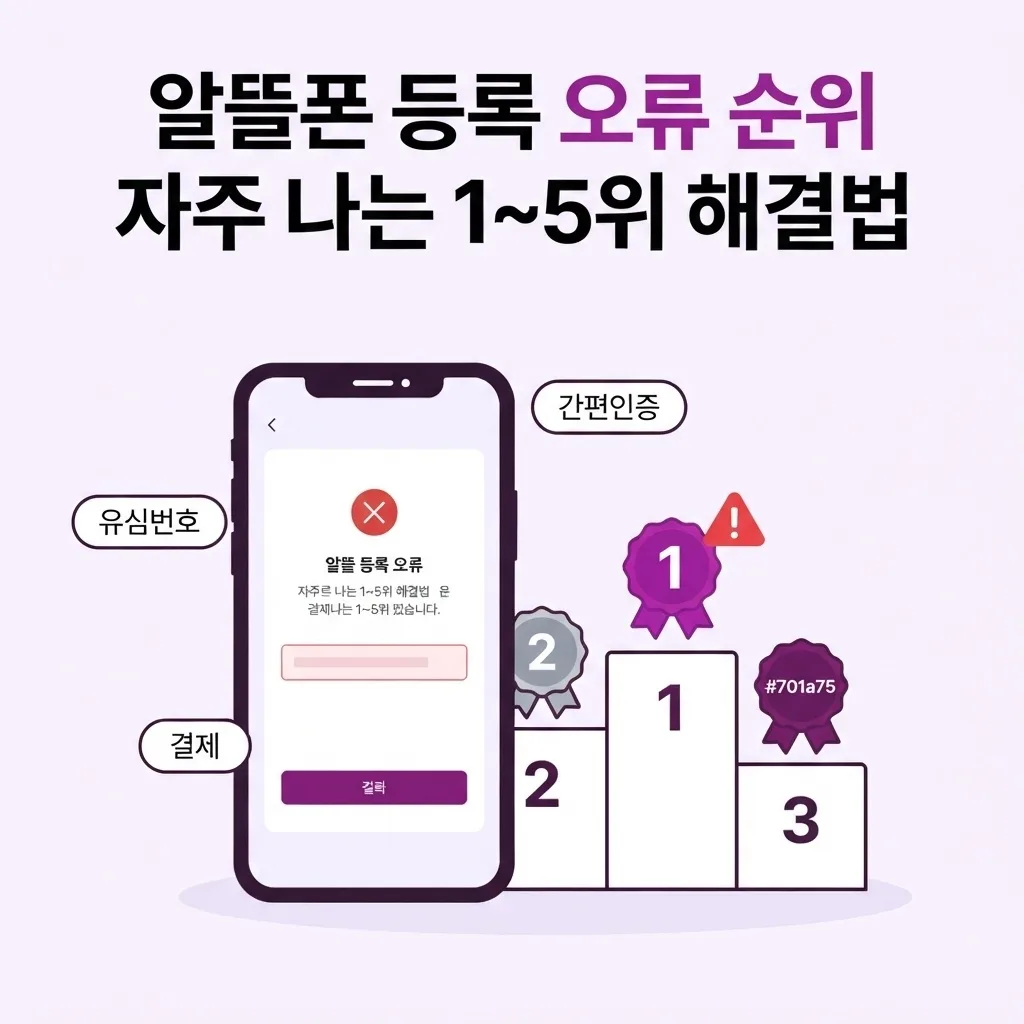
온라인으로 알뜰폰 등록하는 방법, 등록 과정에서 오류 날 때 해결 방법
온라인으로 알뜰폰 등록하는 방법, 등록 과정에서 오류 날 때 해결 방법
유심을 사서 설레는 마음으로 등록을 시작했는데 갑자기 오류 화면이 뜨면 맥이 빠지기 마련입니다. 하지만 등록 과정에서 발생하는 오류는 생각보다 정형화되어 있어서, 어떤 유형인지만 파악하면 대부분 금방 풀립니다. 등록 전체 절차와 함께, 실제로 가장 많이 발생하는 오류 순위를 기준으로 해결법을 안내해 드립니다. 순위를 미리 알아두시면 오류를 마주했을 때 당황하는 대신 "이건 몇 번째 유형이구나" 하고 바로 대응하실 수 있습니다.
📌 유심 포장지를 버리지 않고 등록이 끝날 때까지 보관해두시면, 오류가 나서 번호를 다시 확인해야 할 때 바로 꺼내 볼 수 있어 편리합니다.
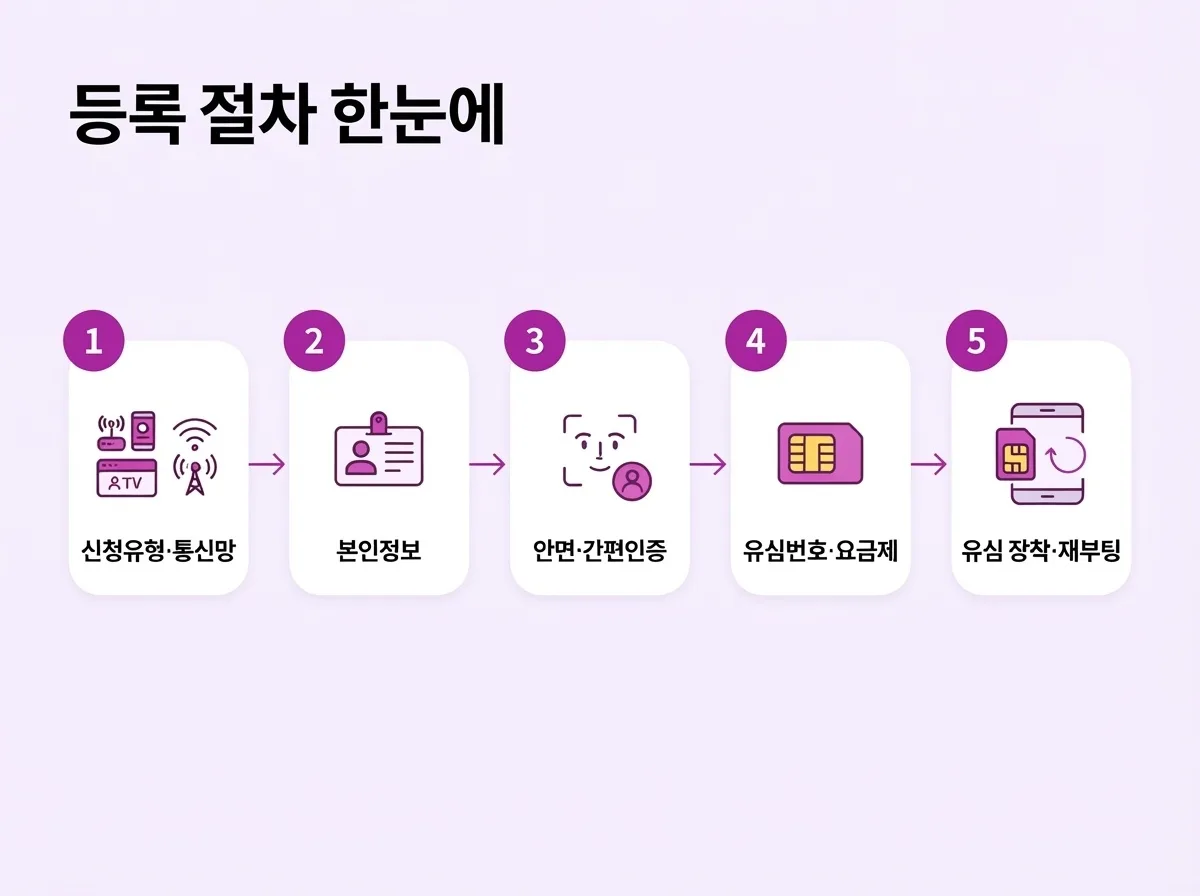
등록 절차 한눈에 보기
신청유형과 통신망(KT·LG)을 선택한 뒤 본인정보를 입력하고, 안면인증과 간편인증(카카오·토스·PASS·국민(KB)·신한)을 거쳐 유심번호와 요금제를 입력해 결제하면 개통이 완료됩니다. 마지막으로 유심을 장착하고 재부팅하면 바로 사용하실 수 있습니다. 이 다섯 단계 중 어디에서 오류가 났는지 먼저 떠올려보시는 것이 해결의 첫걸음입니다.
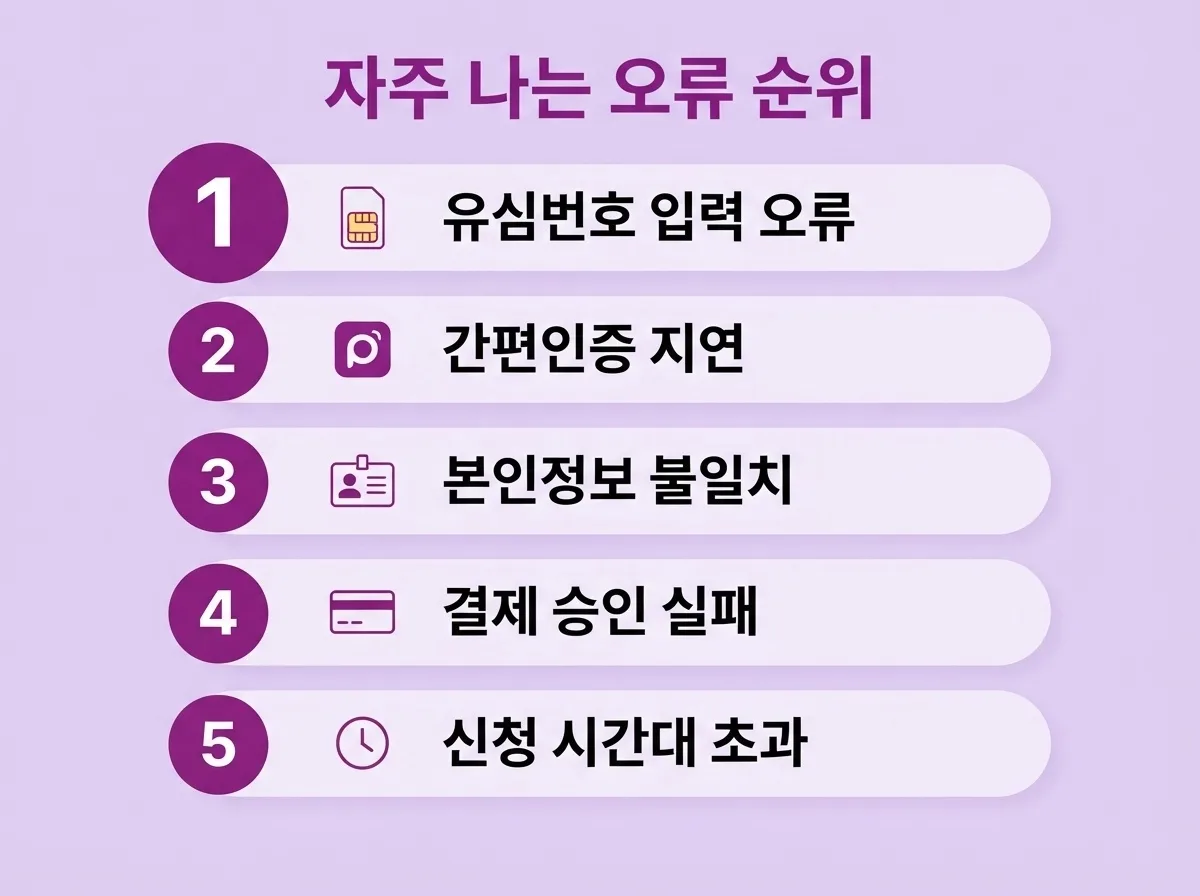
실제로 가장 자주 발생하는 오류 순위
저희 몬스터선불폰 상담 채널에 들어오는 문의를 기준으로 자주 발생하는 오류를 순서대로 정리했습니다. 지금 겪고 계신 오류가 몇 번째에 해당하는지 확인해보시기 바랍니다.
유심번호 입력 오류
숫자 오타나 띄어쓰기로 "유효하지 않은 번호" 메시지가 뜨는 경우입니다. 포장지 번호를 한 자리씩 다시 확인하시면 대부분 해결됩니다.
간편인증 지연
인증 앱으로 넘어간 뒤 돌아오지 않는 경우입니다. 인증을 끝까지 마친 뒤 직접 등록 화면 탭으로 돌아와 확인해보시기 바랍니다.
본인정보 불일치
이름·생년월일이 신분증과 다르게 입력된 경우입니다. 띄어쓰기나 표기 방식까지 신분증 그대로 맞춰 입력해보시기 바랍니다.
결제 승인 실패
카드 한도나 잔액 문제로 승인이 거절되는 경우입니다. 다른 결제수단으로 바꿔 시도해보시기 바랍니다.
신청 시간대 초과
처리 가능 시간(신규 매일 08:00~21:50, 번호이동 월~토 10:00~19:50)을 넘긴 경우입니다. 다음 가능 시간대에 다시 신청하셔야 합니다.
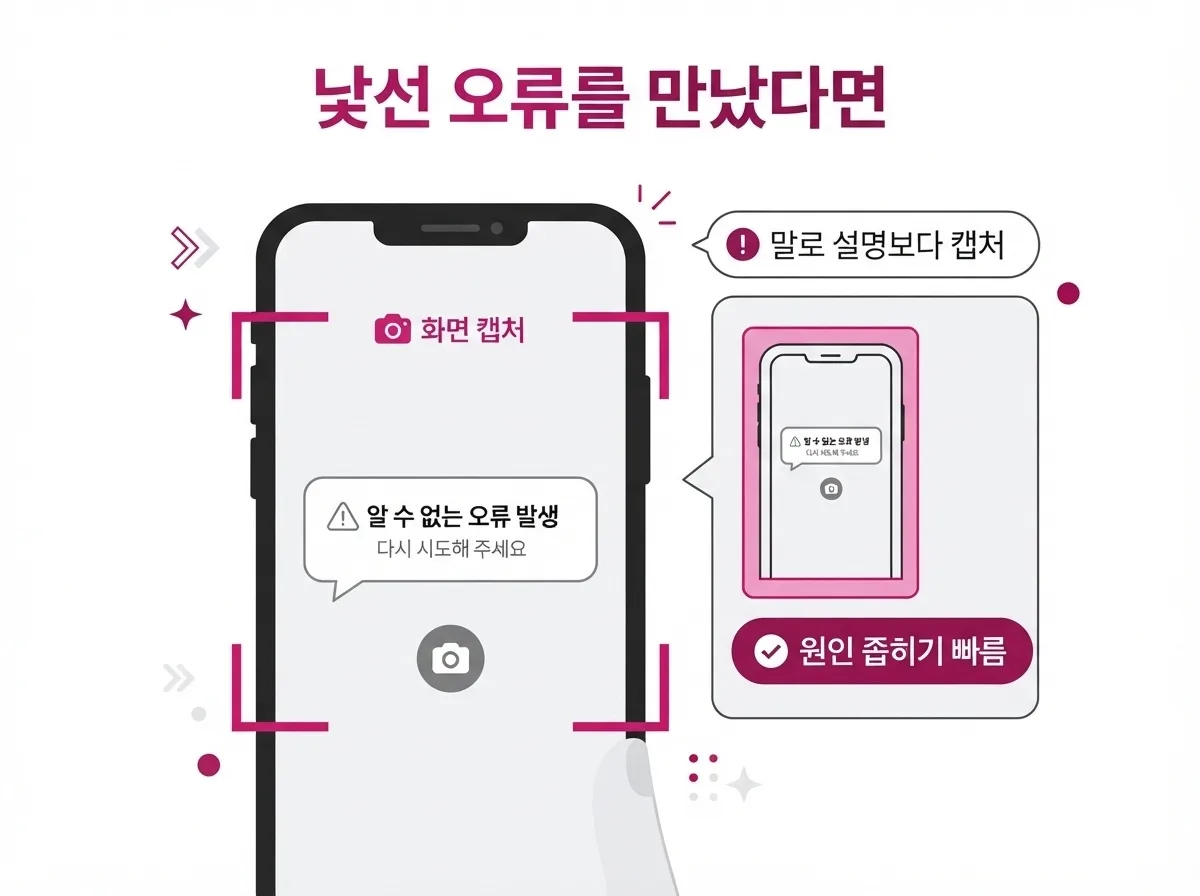
순위에 없는 낯선 오류를 만났다면 어떻게 할까요
위 다섯 가지에 해당하지 않는 낯선 메시지를 만나셨다면, 먼저 화면을 그대로 캡처해두시기 바랍니다. 어느 단계에서 어떤 문구가 떴는지가 가장 중요한 정보이기 때문에, 캡처만 있으면 직접 겪어보지 않은 오류라도 원인을 빠르게 좁힐 수 있습니다. 캡처 없이 말로만 설명하시면 같은 문구도 다르게 전달될 수 있어 확인이 늦어질 수 있습니다.
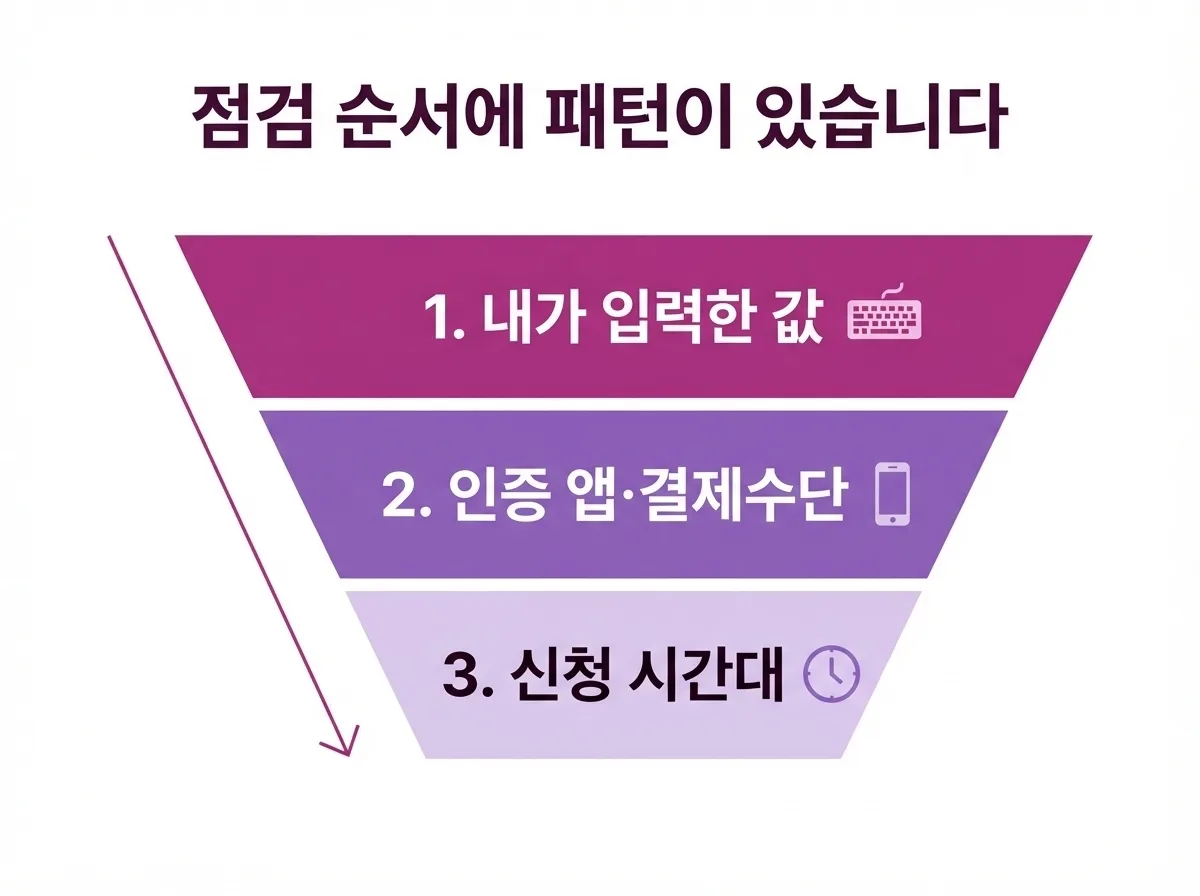
1위부터 5위까지, 공통적으로 발견되는 패턴이 있습니다
순위를 자세히 보시면 상위권 오류일수록 사용자가 직접 입력하는 값과 관련이 있고, 하위권일수록 시스템이나 외부 환경과 관련이 있다는 공통점이 보입니다. 즉 오류가 났을 때 가장 먼저 의심해야 할 것은 내가 입력한 값이고, 그 다음이 인증 앱이나 결제수단, 마지막이 신청 시간대라는 순서로 점검해보시면 효율적으로 원인을 찾으실 수 있습니다. 실제 상담 현장에서도 이 순서로 확인을 안내드렸을 때 대부분 빠르게 해결되는 편입니다. 반대로 순서를 거슬러 시간대부터 확인하고 입력값을 나중에 보는 경우에는 불필요하게 시간이 더 걸리는 경우가 많으니, 가능하면 안내한 순서를 그대로 따라가보시는 것을 권해드립니다.
오류를 줄이기 위해 미리 확인할 것들
1위부터 5위까지의 오류 패턴을 알아두셨다면, 아래 사항을 등록 전에 미리 점검해두시는 것으로 상당수를 예방하실 수 있습니다.
- 유심번호(ICCID)를 미리 메모하거나 사진으로 찍어두기: 1위 오류를 예방하는 가장 확실한 방법입니다
- 간편인증에 쓸 앱이 설치되어 있고 로그인 상태인지 확인하기: 2위 오류의 원인을 미리 없애는 방법입니다
- 본인정보를 신분증 표기 그대로 미리 적어두기: 3위 오류를 피하는 데 도움이 됩니다
- 결제수단의 한도와 잔액을 사전에 확인하기: 4위 오류를 줄이는 방법입니다
- 지금 시각이 신청유형별 처리 가능 시간대인지 확인하기: 5위 오류를 원천적으로 막는 방법입니다
예방 체크리스트를 다 지켰는데도 오류가 난다면
위 사항을 모두 확인하고 진행했는데도 오류가 반복된다면, 개인 환경보다는 일시적인 시스템 문제일 가능성이 있습니다. 이런 경우 5분 정도 시간을 두고 다시 시도해보시거나, 다른 네트워크 환경(와이파이·데이터)으로 바꿔 시도해보시는 것을 권해드립니다. 그래도 해결되지 않는다면 오류 화면을 캡처해 상담 채널로 문의해 주시기 바랍니다. 드물게 유심 자체의 초기 불량이 원인인 경우도 있으니, 모든 방법을 시도해봤는데도 같은 자리에서 멈춘다면 유심 상태 확인도 함께 요청해보시기 바랍니다.
자주 묻는 질문
오류가 나면 처음부터 다시 입력해야 하나요?
결제 전 단계라면 대부분 같은 화면에서 이어서 재시도할 수 있어 처음부터 전부 다시 입력하지 않으셔도 됩니다. 다만 화면을 완전히 벗어나거나 오래 방치하면 입력 정보가 초기화될 수 있습니다.
오류로 중단되면 유심을 다시 사야 하나요?
아니요, 같은 유심으로 다시 등록을 진행하실 수 있으며 새로 구매하실 필요는 없습니다.
결제가 두 번 된 것 같은데 어떻게 확인하나요?
카드사 앱이나 문자로 결제 내역을 먼저 확인하시고, 중복으로 보이면 결제 시각과 금액을 상담 채널로 알려주시면 확인해 드립니다.
오류가 반복되면 바로 전화로 문의하는 게 나을까요?
오류 화면을 캡처해 카카오톡 채널로 보내주시는 것이 어느 단계에서 무슨 문제였는지 바로 확인할 수 있어 더 빠른 경우가 많습니다.
안면인증에서 자꾸 막히면 꼭 다시 시도해야 하나요?
안면인증은 건너뛰기가 가능한 선택 단계이므로, 몇 차례 시도 후에도 안 되면 건너뛰고 간편인증으로 넘어가셔도 등록에는 문제가 없습니다.
신청 시간대를 놓쳐서 오류처럼 보이는 문구가 떴다면 언제 다시 신청할 수 있나요?
신규 개통은 다음 날 08:00부터, 번호이동은 다음 평일 10:00부터 다시 신청하실 수 있습니다. 일요일에는 번호이동 신청 자체가 불가능합니다.
순위에 나온 오류를 다 확인했는데도 원인을 모르겠으면 어떻게 하나요?
그런 경우에는 혼자 계속 재시도하기보다, 오류 화면과 함께 어떤 순서로 점검해보셨는지도 같이 알려주시면 상담 채널에서 더 정확하게 원인을 좁혀 드릴 수 있습니다. 점검 순서를 함께 전달해 주시면 이미 확인한 부분을 다시 되묻지 않고 다음 단계부터 바로 확인해 드릴 수 있습니다.
작성자
관련 글
알뜰폰 셀프개통, 유심 구매 전 무엇을 확인할까?
알뜰폰 셀프개통, 유심 구매 전 무엇을 확인할까? 알뜰폰 셀프개통은 매장을 방문하지 않고 유심 구매부터 개통까지 스스로 진행하는 방식입니다. 다만 유심을 미리 구매해 두기 전에 사용 중인 단말기, 선택할 통신망, 본인인증 방법 몇 가지를 확인하지 않으면 유심을 받고도
2026. 11. 5.
온라인으로 알뜰폰 등록하는 방법, 등록 과정에서 오류 날 때 해결 방법
온라인으로 알뜰폰 등록하는 방법, 등록 과정에서 오류 날 때 해결 방법 같은 등록 화면이라도 사용하시는 기기나 브라우저에 따라 오류가 다르게 나타나는 경우가 있습니다. 저희 몬스터선불폰 상담 채널에는 "제 폰에서는 안 되는데 다른 사람은 잘 됐대요"라는 문의가 종종 들
2026. 11. 5.
대학생 알뜰폰 NFC 유심 개통 교통카드 사용 전 확인사항
대학생 알뜰폰 NFC 유심 개통 교통카드 사용 전 확인사항 알뜰폰 NFC 유심 교통카드 NFC 유심이란 통신 가입 정보와 함께 교통카드 기능을 담은 칩이 내장된 유심으로, 버스나 지하철을 탈 때 단말기를 태그하면 요금이 결제되는 방식입니다. 등하교를 대중교통으로 하는
2026. 11. 3.